CPU–GPU 均衡
估算在所选分辨率与负载下,哪一方更可能成为限制因素。
根据你的工作负载、分辨率和内存配置比较 CPU 与 GPU 性能,无需注册即可获得实用报告。
你所选的 CPU 与 GPU 对该目标而言是合理的搭配。
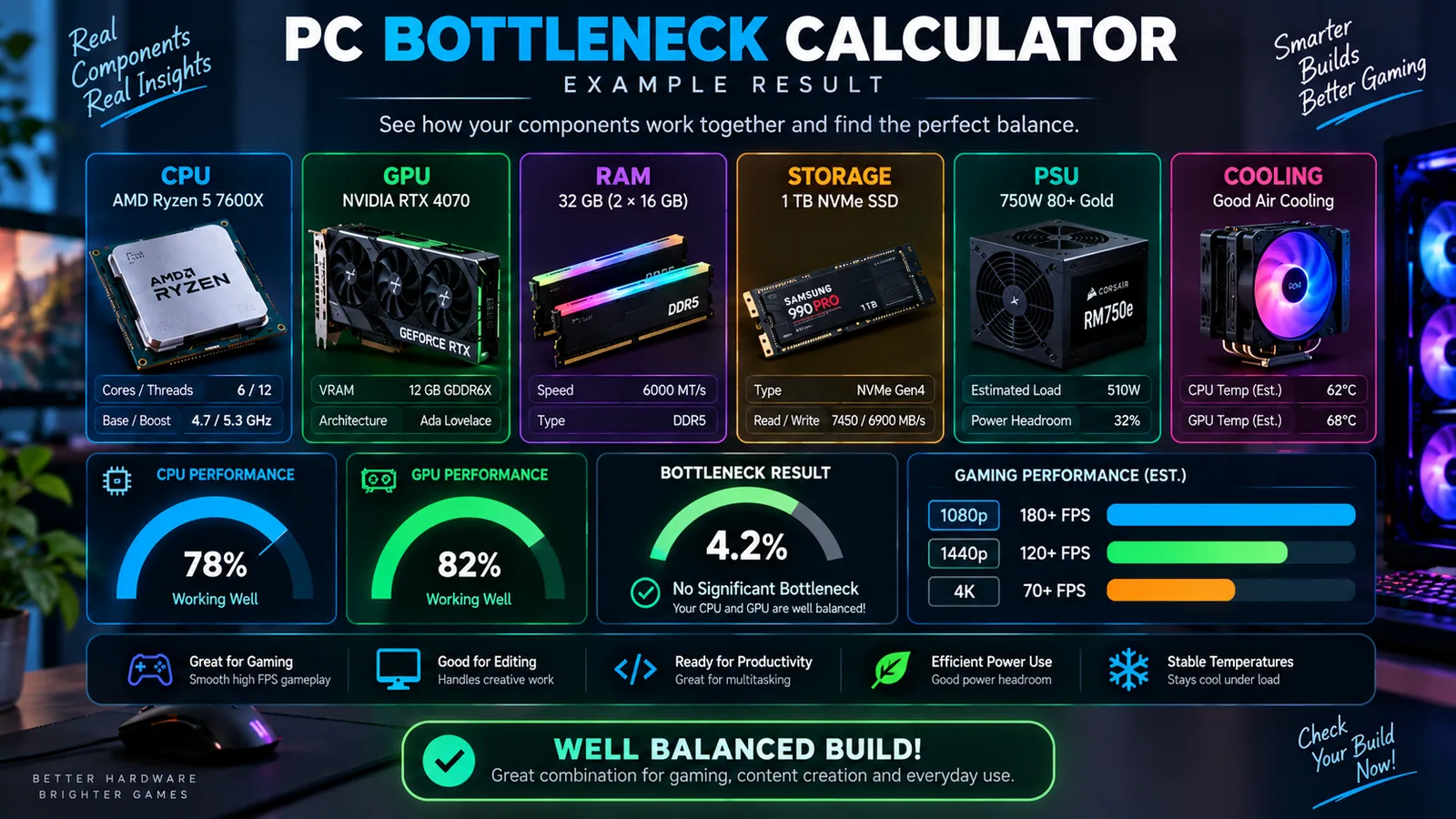
一次有用的 PC 检测需要综合考虑处理器、显卡及其周边支持硬件。
估算在所选分辨率与负载下,哪一方更可能成为限制因素。
检查已安装内存是否满足游戏、创意工作或日常使用需求。
了解峰值温度如何影响整体健康评分。
了解硬盘速度在加载、更新与系统响应方面的重要性。
将预估整机功耗与所选电源容量进行比较。
把多项检测结果转化为切实可行的下一步,而不是只盯着一个百分比。
我们的计算器使用相对的组件等级,并根据分辨率与工作负载进行调整。支持性硬件单独评分,避免某个强力部件掩盖其他限制因素。
CPU 与 GPU 选项使用相对性能与功耗数值进行比较。
游戏、创意工作与日常使用对硬件的要求各不相同。
内存、存储、温度与电源容量共同构成健康评分。
报告会指出限制场景,并建议接下来要核实的内容。
瓶颈是指在特定工作负载下,先于系统其他部分成为限制因素的组件或状况。限制组件会随分辨率、设置、帧率和应用程序而变化。
不是。每个系统在特定负载下都存在限制因素。只有当轻微失衡妨碍你达到预期体验时,它才真正重要。
会。更高分辨率通常会增加 GPU 的渲染负担,而高刷新率的 1080p 游戏则会给 CPU 带来相对更大的压力。
在运行你真正关心的游戏或应用程序时,监控 GPU 利用率、各核心 CPU 使用率、频率、内存占用、温度与帧时间。
PC 瓶颈并非一台电脑固定不变的属性。限制性能的组件会随游戏、应用程序、分辨率、画质设置、目标帧率与后台负载而变化。因此,一次有用的瓶颈检测应被视为分析的起点,而不是适用于所有情况的单一百分比。
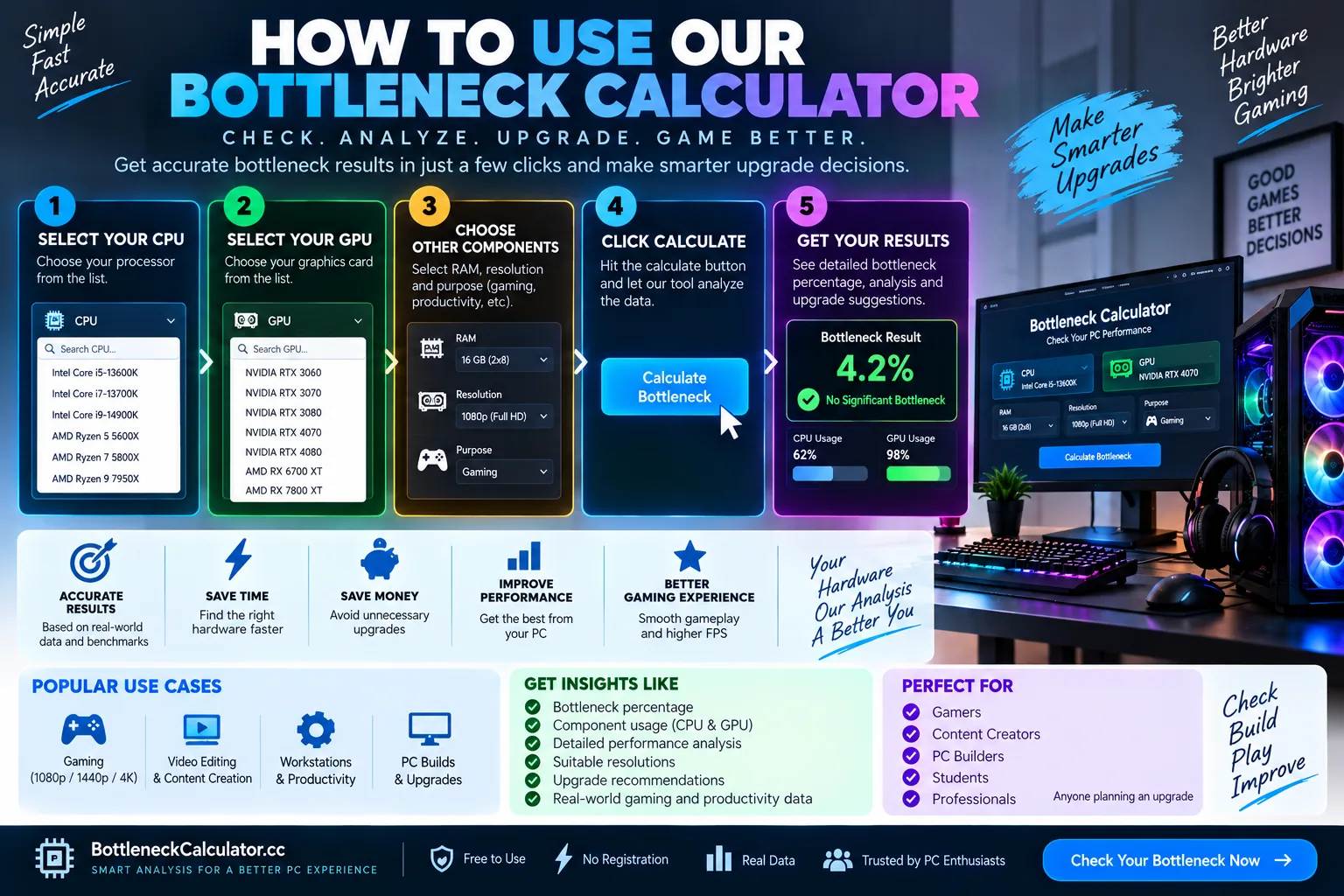
首先选择你系统中安装的处理器和显卡,选择你实际使用的分辨率,再选择最符合你用途的工作负载类型。补充内存容量、存储类型、峰值温度与电源功率,为支持性硬件的检测提供背景信息。
运行计算器后,请在你的真实电脑上重现该工作负载,并监控 GPU 利用率、各核心 CPU 使用率、频率、内存占用、温度与帧时间。在高负载游戏中,GPU 利用率长期接近满载,说明系统表现符合预期;反之,若 GPU 利用率偏低,而一个或多个 CPU 核心接近极限,则可能指向 CPU 端的限制。卡顿也可能源于内存压力、温度降频、存储活动、驱动程序或后台软件。
分辨率决定了显卡在每一帧上要承担多少工作量。在 1080p 且刷新率很高的情况下,速度快的 GPU 可能足以快速渲染帧画面,从而使 CPU 成为限制因素。切换到 1440p 或 4K 通常会增加 GPU 负载,并改变这种平衡。因此,评估 CPU 与 GPU 的搭配时,必须结合你实际使用的显示器与设置来综合考虑。
本工具使用的是组件相对数值与工作负载调整,而非针对每款游戏实测 FPS 的数据库,无法还原每一种驱动版本、游戏引擎、BIOS 设置、散热条件或后台进程。请把报告当作发现问题、值得进一步测试的起点,重要决策还应结合最新评测与真实基准测试来确认。