Equilibrio CPU–GPU
Estima qué lado es más probable que limite la resolución y carga de trabajo seleccionadas.
Compara la capacidad de tu CPU y GPU según tu carga de trabajo, resolución y memoria. Obtén un informe práctico sin crear una cuenta.
La CPU y la GPU seleccionadas forman una combinación adecuada para este objetivo.
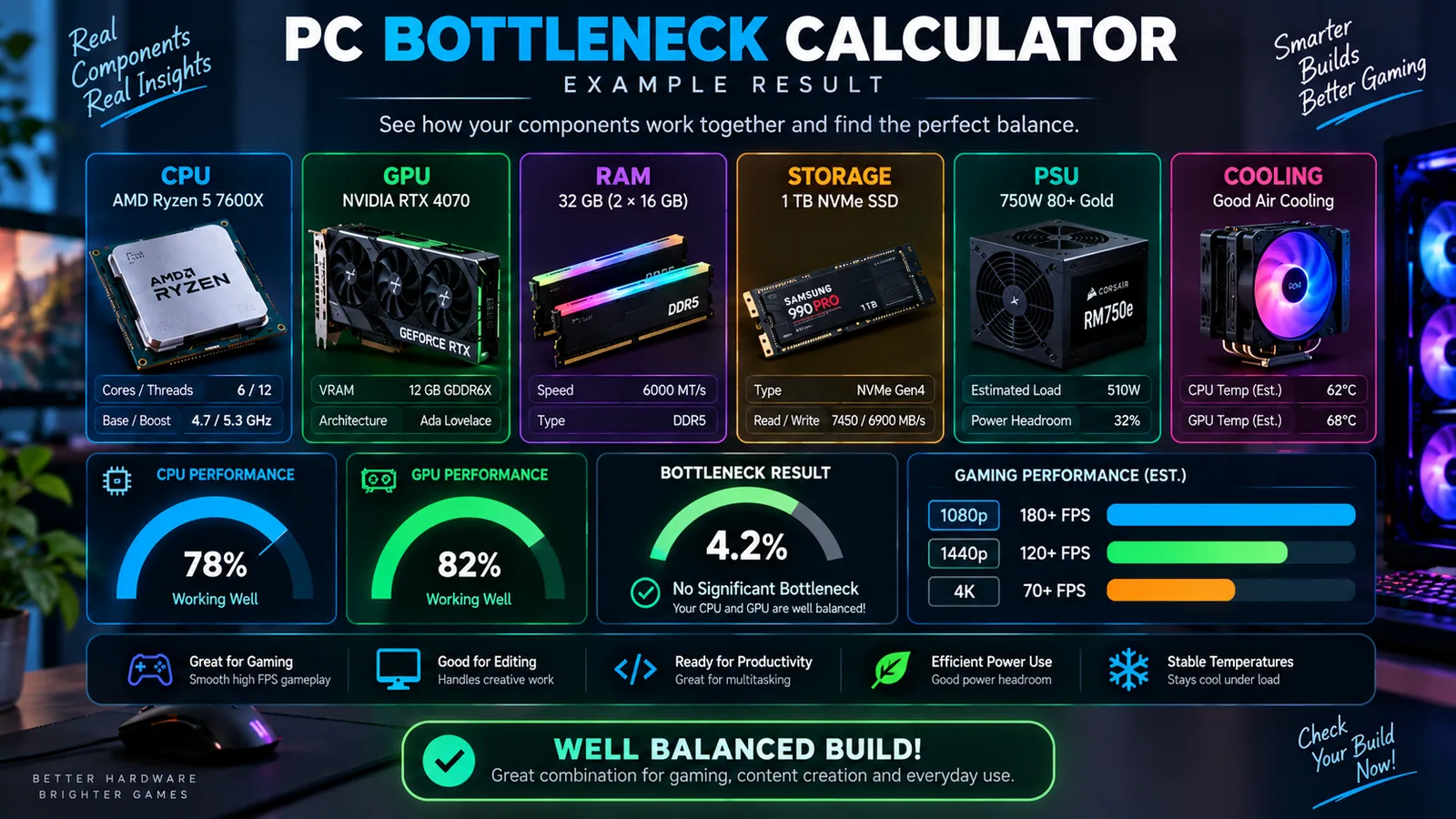
Una revisión útil de la PC considera el procesador, la tarjeta gráfica y el hardware de soporte a su alrededor.
Estima qué lado es más probable que limite la resolución y carga de trabajo seleccionadas.
Comprueba si tu RAM instalada es suficiente para juegos, trabajo creativo o uso diario.
Descubre cómo afecta tu temperatura máxima a la estimación general de salud.
Entiende dónde importa la velocidad del disco para cargas, actualizaciones y capacidad de respuesta.
Compara la demanda estimada de la plataforma con la capacidad de la fuente seleccionada.
Convierte varias revisiones en un siguiente paso práctico, en lugar de perseguir un solo porcentaje.
Nuestra calculadora usa niveles relativos de componentes y los ajusta según la resolución y la carga de trabajo. El hardware de soporte se puntúa por separado para que un componente fuerte no oculte otra limitación.
Las opciones de CPU y GPU usan valores relativos de rendimiento y potencia para comparar.
Los videojuegos, el trabajo creativo y el uso diario exigen cosas distintas del hardware.
La RAM, el almacenamiento, la temperatura y la capacidad de la fuente contribuyen a la puntuación de salud.
El informe destaca el escenario limitante y sugiere qué comprobar a continuación.
Un cuello de botella es un componente o condición que limita una carga de trabajo concreta antes que el resto del sistema. El componente limitante puede cambiar según la resolución, los ajustes, la tasa de fotogramas y la aplicación.
No. Todo sistema tiene un factor limitante en una carga de trabajo concreta. Un pequeño desequilibrio solo importa si te impide lograr la experiencia que buscas.
Sí. Las resoluciones más altas suelen aumentar el trabajo de renderizado de la GPU, mientras que los juegos a 1080p con alta tasa de refresco pueden exigir relativamente más a la CPU.
Monitorea el uso de la GPU, el uso de la CPU por núcleo, las frecuencias, el uso de memoria, las temperaturas y el tiempo de fotograma mientras ejecutas el juego o la aplicación que te interesa.
Un cuello de botella de PC no es una propiedad permanente de un equipo. El componente que limita el rendimiento puede cambiar según el juego, la aplicación, la resolución, los ajustes gráficos, el objetivo de tasa de fotogramas y la carga en segundo plano. Por eso, una comprobación útil de cuello de botella debe tratarse como un punto de partida y no como un único porcentaje válido para toda situación.
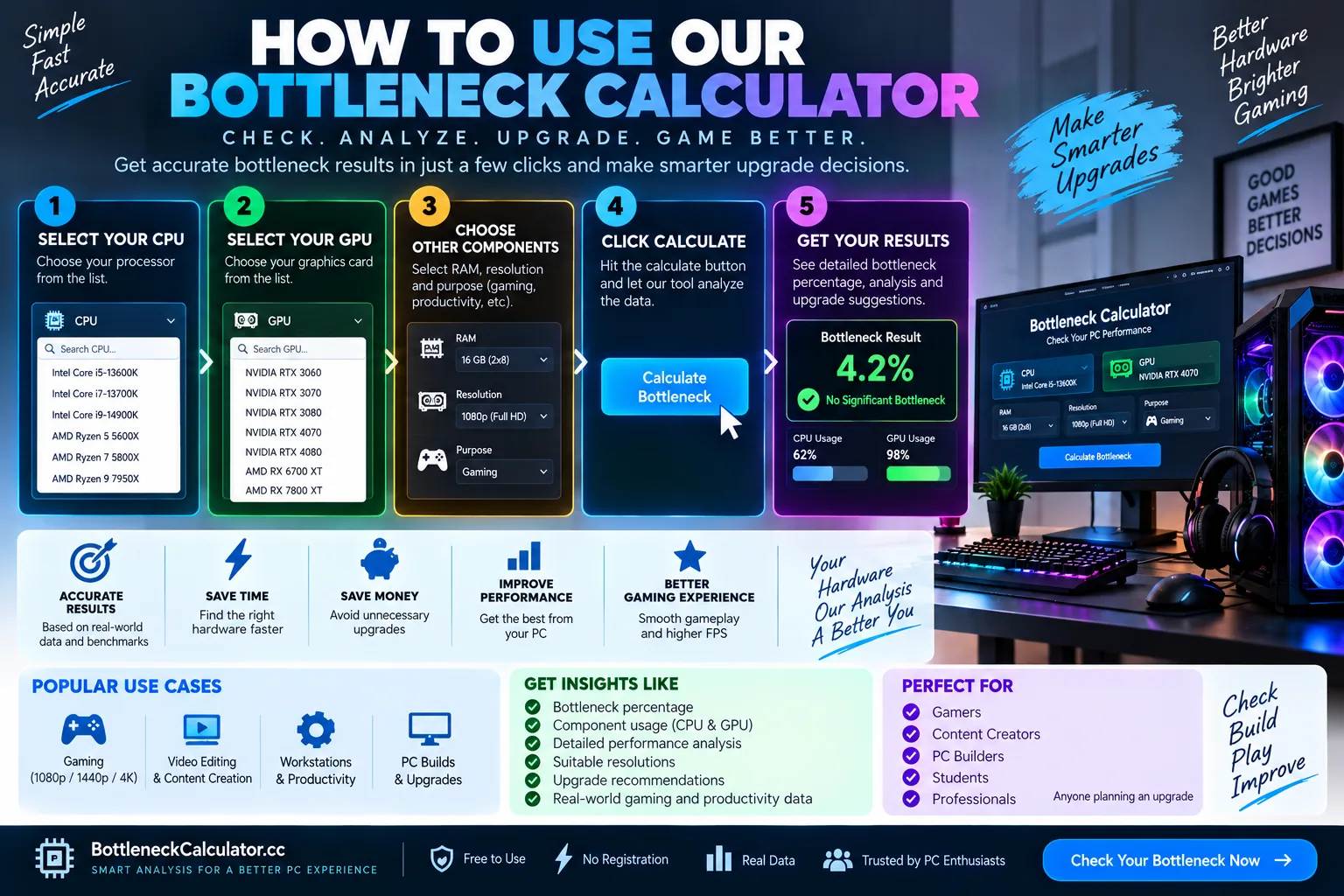
Comienza seleccionando el procesador y la tarjeta gráfica instalados en tu sistema. Elige la resolución a la que realmente juegas o trabajas y luego selecciona la carga de trabajo que más se ajuste a tu uso. Añade tu capacidad de RAM, el tipo de almacenamiento, la temperatura máxima y la potencia de la fuente para dar contexto a las comprobaciones del hardware de soporte.
Después de ejecutar la calculadora, reproduce la carga de trabajo en tu PC real y monitorea el uso de la GPU, el uso de la CPU por núcleo, las frecuencias, el uso de RAM, las temperaturas y el tiempo de fotograma. Una GPU que se mantiene cerca del 100% de uso durante un juego exigente gráficamente puede estar comportándose exactamente como se espera. Por el contrario, un uso bajo de la GPU combinado con uno o más núcleos de la CPU cerca de su límite puede indicar una limitación por parte de la CPU. Los tirones también pueden deberse a presión de RAM, throttling térmico, actividad de almacenamiento, controladores o software en segundo plano.
La resolución cambia cuánto trabajo realiza la tarjeta gráfica en cada fotograma. A 1080p y tasas de refresco muy altas, una GPU rápida puede renderizar fotogramas con la suficiente rapidez como para que la CPU se convierta en el factor limitante. Pasar a 1440p o 4K generalmente aumenta la carga de la GPU y puede cambiar el equilibrio. Por eso una combinación de CPU y GPU siempre debe evaluarse en el contexto de la pantalla y los ajustes que planeas usar.
Esta herramienta usa valores relativos de componentes y ajustes de carga de trabajo, en lugar de una base de datos de FPS medidos para cada juego. No puede reproducir cada versión de controlador, motor de juego, configuración de BIOS, condición de refrigeración o proceso en segundo plano. Usa el informe para identificar qué vale la pena comprobar y confirma las decisiones importantes con reseñas actuales y pruebas de rendimiento reales.