Equilíbrio CPU–GPU
Estima qual lado é mais provável de limitar a resolução e a carga de trabalho selecionadas.
Compare a capacidade da sua CPU e GPU de acordo com sua carga de trabalho, resolução e memória. Obtenha um relatório prático sem criar uma conta.
A CPU e a GPU selecionadas formam uma combinação adequada para este objetivo.
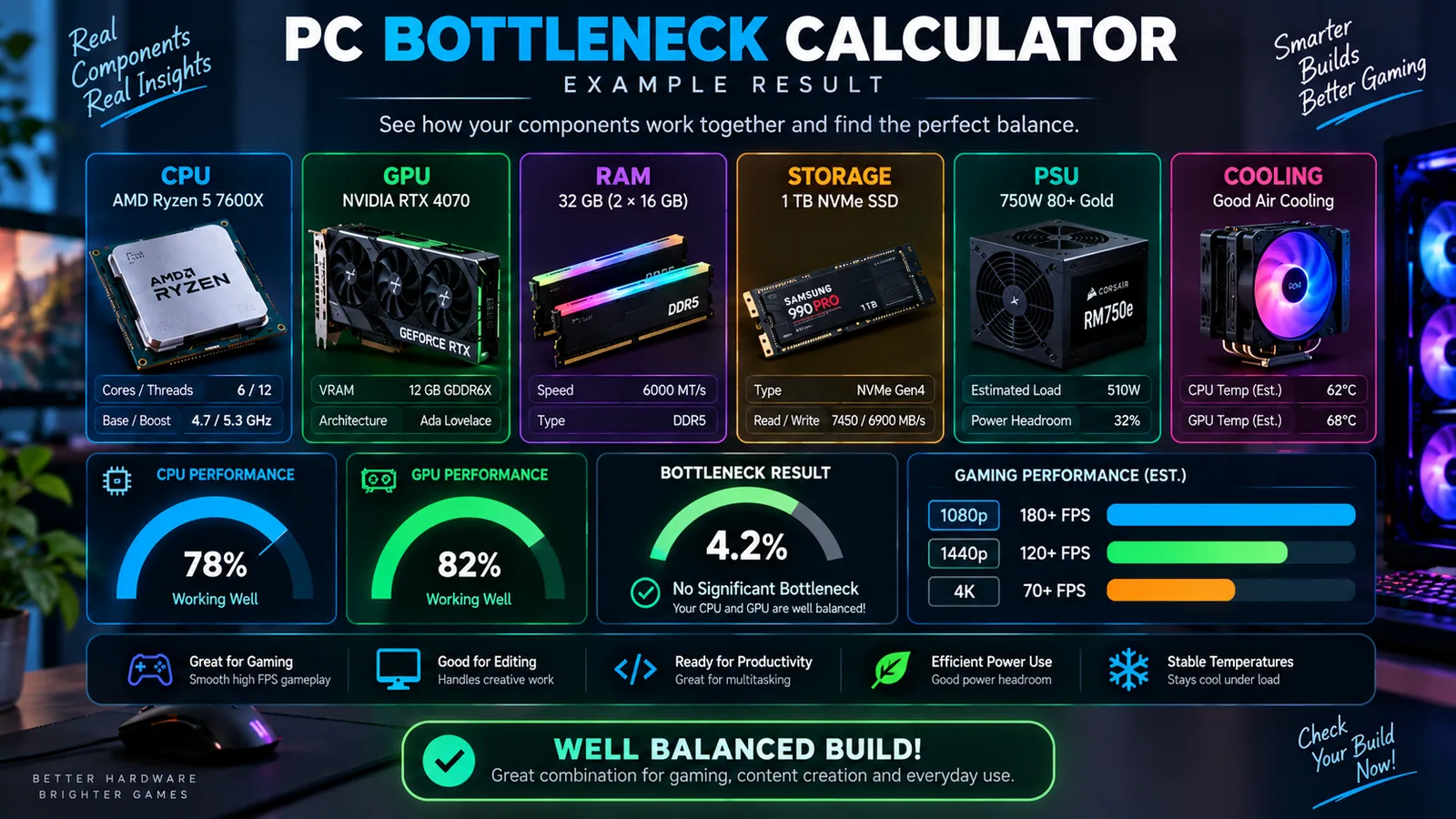
Uma verificação útil do PC considera o processador, a placa de vídeo e o hardware de suporte ao redor deles.
Estima qual lado é mais provável de limitar a resolução e a carga de trabalho selecionadas.
Verifique se a sua RAM instalada é adequada para jogos, trabalho criativo ou uso diário.
Veja como sua temperatura máxima afeta a estimativa geral de saúde.
Entenda onde a velocidade do disco importa para carregamento, atualizações e capacidade de resposta.
Compare a demanda estimada da plataforma com a capacidade da fonte selecionada.
Transforme várias verificações em um próximo passo prático, em vez de buscar apenas uma porcentagem.
Nossa calculadora usa níveis relativos de componentes e os ajusta conforme a resolução e a carga de trabalho. O hardware de suporte é pontuado separadamente para que um componente forte não esconda outra limitação.
As opções de CPU e GPU usam valores relativos de desempenho e potência para comparação.
Jogos, trabalho criativo e uso diário exigem coisas diferentes do hardware.
RAM, armazenamento, temperatura e capacidade da fonte contribuem para a pontuação de saúde.
O relatório destaca o cenário limitante e sugere o que verificar em seguida.
Um gargalo é um componente ou condição que limita uma determinada carga de trabalho antes do restante do sistema. O componente limitante pode mudar conforme a resolução, as configurações, a taxa de quadros e o aplicativo.
Não. Todo sistema tem um fator limitante em determinada carga de trabalho. Um pequeno desequilíbrio só importa se impedir que você alcance a experiência desejada.
Sim. Resoluções mais altas geralmente aumentam o trabalho de renderização da GPU, enquanto jogos em 1080p com alta taxa de atualização podem exigir relativamente mais da CPU.
Monitore o uso da GPU, o uso da CPU por núcleo, os clocks, o uso de memória, as temperaturas e o tempo de quadro enquanto executa o jogo ou aplicativo que realmente importa para você.
Um gargalo de PC não é uma propriedade permanente de um computador. O componente que limita o desempenho pode mudar conforme o jogo, o aplicativo, a resolução, as configurações gráficas, a meta de taxa de quadros e a carga em segundo plano. Por isso, uma verificação útil de gargalo deve ser tratada como um ponto de partida, e não como uma única porcentagem válida para toda situação.
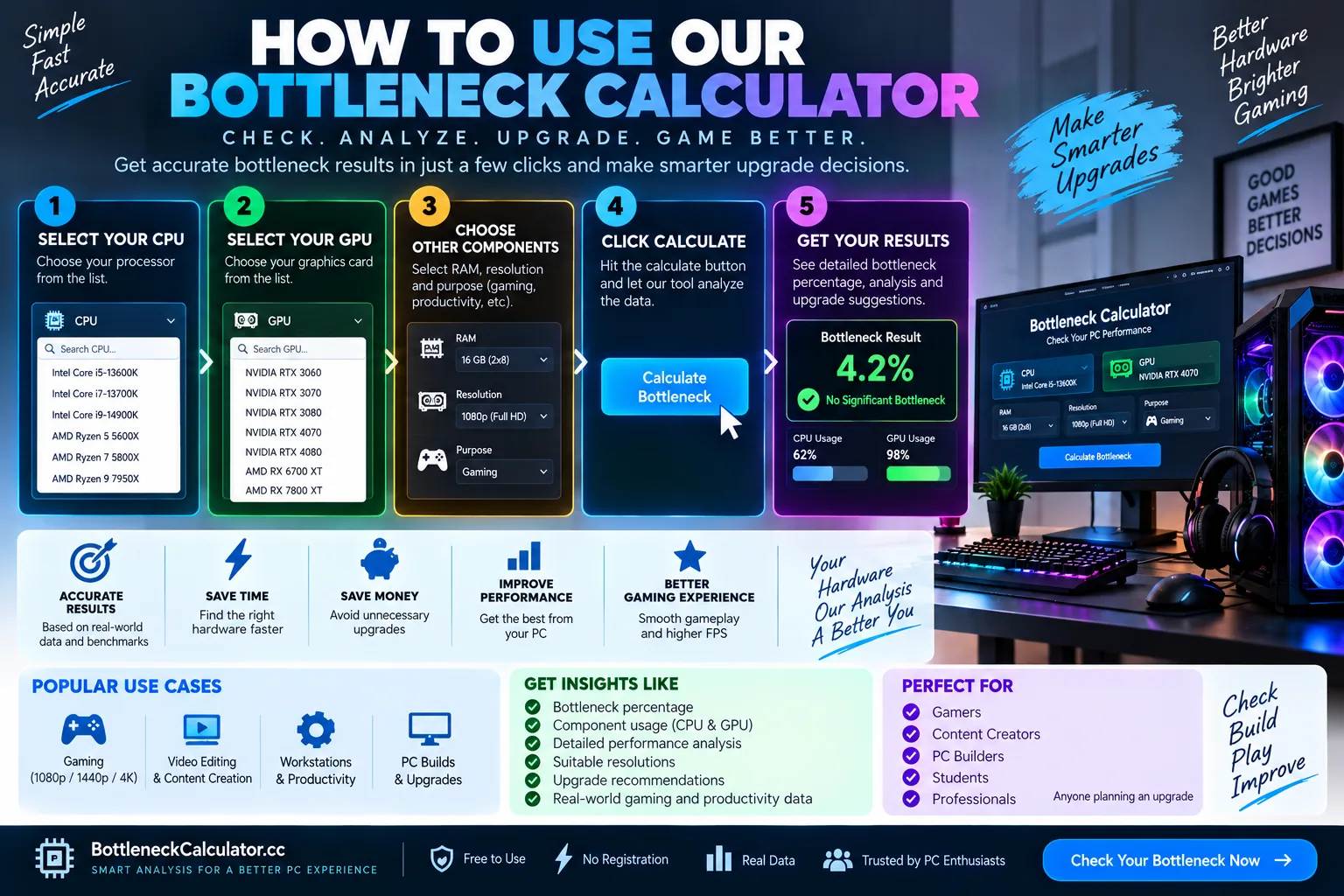
Comece selecionando o processador e a placa de vídeo instalados no seu sistema. Escolha a resolução em que você realmente joga ou trabalha e depois selecione a carga de trabalho mais próxima do seu uso. Adicione a capacidade de RAM, o tipo de armazenamento, a temperatura máxima e a potência da fonte para dar contexto às verificações de hardware de suporte.
Depois de rodar a calculadora, reproduza a carga de trabalho no seu PC real e monitore o uso da GPU, o uso da CPU por núcleo, os clocks, o uso de RAM, as temperaturas e o tempo de quadro. Uma GPU que permanece próxima de 100% de uso durante um jogo pesado graficamente pode estar se comportando exatamente como esperado. Por outro lado, um uso baixo da GPU combinado com um ou mais núcleos de CPU perto do limite pode indicar uma limitação do lado da CPU. Engasgos também podem vir de pressão de RAM, throttling térmico, atividade de armazenamento, drivers ou software em segundo plano.
A resolução muda quanto trabalho a placa de vídeo realiza a cada quadro. Em 1080p e taxas de atualização muito altas, uma GPU rápida pode renderizar quadros rápido o suficiente para que a CPU se torne o fator limitante. Mudar para 1440p ou 4K geralmente aumenta a carga da GPU e pode alterar o equilíbrio. Por isso, uma combinação de CPU e GPU sempre deve ser avaliada no contexto da tela e das configurações que você pretende usar.
Esta ferramenta usa valores relativos de componentes e ajustes de carga de trabalho, em vez de um banco de dados de FPS medidos para cada jogo. Ela não consegue reproduzir cada versão de driver, motor de jogo, configuração de BIOS, condição de resfriamento ou processo em segundo plano. Use o relatório para identificar o que vale a pena testar e confirme decisões importantes com análises atuais e benchmarks reais.